Utilizzare la sincronizzazione del calendario di HubSpot con Outlook Calendar
La sincronizzazione di Outlook Calendar con HubSpot consente di registrare simultaneamente una riunione nel CRM, creare un evento di calendario per quella riunione e inviare inviti agli invitati alla riunione. Inoltre, se si crea un evento di riunione in Outlook Calendar con un contatto HubSpot, l'evento apparirà nella timeline del suo record di contatto.
Perché è importante?
Le risorse dedicate alla proposizione di nuovi prospect e/o alla riattivazione di clienti freddi potranno utilizzare il tuo calendario (solo negli slot temporali che deciderai di mettere a disposizione) per fissare appuntamenti, telefonate o call.
Collegare il calendario di Outlook a HubSpot
Assicuratevi di aver effettuato l'accesso all'account e-mail corretto in Outlook prima di collegarti a HubSpot:
- Nel tuo account HubSpot, fai clic sull'icona del marketplace marketplace nella barra di navigazione principale, quindi seleziona App Marketplace.
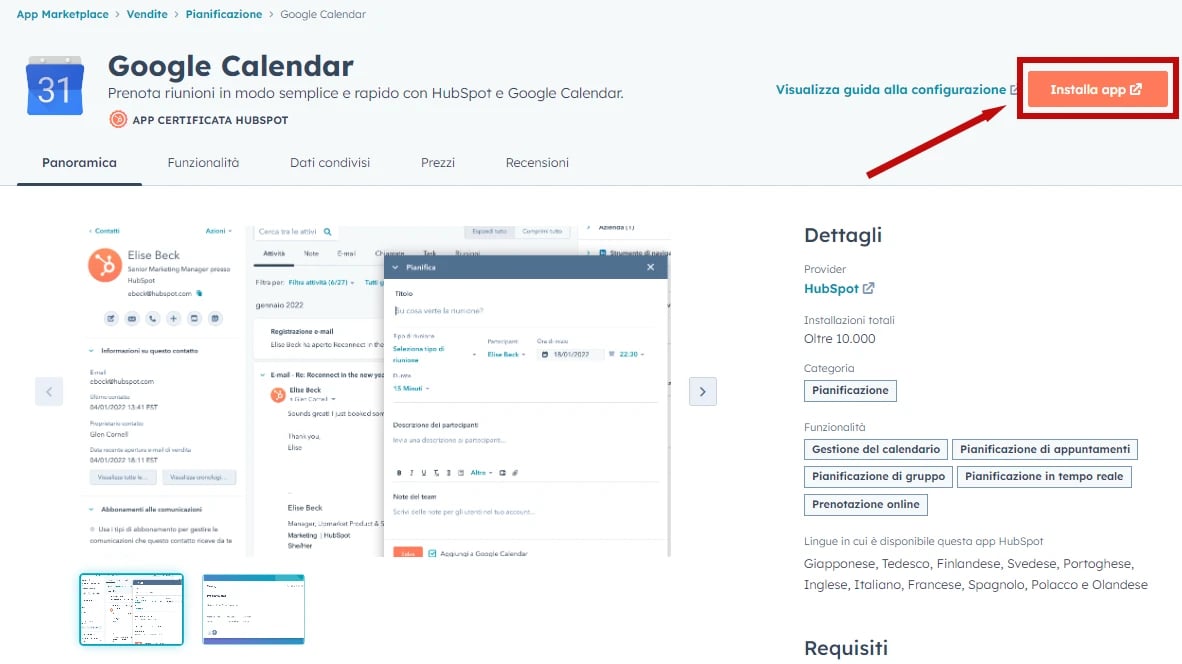
- Cercare l'integrazione del calendario di Outlook e selezionare Outlook Calendar tra i risultati. In alto a destra, fare clic su Connetti app.
- Si verrà reindirizzati a Office 365, dove si potrà accedere al proprio account.
- Esaminare le autorizzazioni richieste e fare clic su Accetta.
Dopo aver inserito le credenziali di accesso, si verrà reindirizzati a HubSpot con una finestra di dialogo che indica che Outlook Calendar è stato installato.
Una volta installata l'integrazione, clicca sull'icona delle impostazioni  . Nella colonna di sinistra verifica di essere su "Generali" e quindi fai clic sulla scheda Calendario e fai clic su Collega il calendario.
Pianificare una riunione
Una volta integrato il calendario di Office 365, è possibile programmare riunioni con i contatti dai record degli oggetti:
- contatti,
- aziende,
- trattative,
- ticket
e inviare un invito al calendario dei partecipanti alla riunione. È anche possibile aggiungere ulteriori utenti come partecipanti alle riunioni.
- Nel tuo account HubSpot, vai a contatti, aziende, offerte o ticket e fai clic sul nome del record con cui vuoi fissare una riunione.
- Nel pannello di sinistra, fare clic su Riunioni. Apparirà un riquadro a comparsa del calendario collegato. Per impostare la riunione:
- Fai clic sul menu a discesa Durata per impostare la durata della riunione.
- Fai clic sull'ora desiderata nel calendario.
- Inserire un titolo per la riunione.
- Fai clic sul menu a discesa Partecipanti per cercare e selezionare altri contatti e utenti da includere nella riunione.
- Fai clic sul menu a discesa Posizione e selezionare una delle seguenti opzioni per il luogo della riunione.
- Telefonata: Scrivere il numero di telefono nel campo di testo.
- Di persona: Scrivere l'indirizzo nel campo di testo.
- Videoconferenza: Disponibile solo se è collegato un tool per videoconferenze (Collega Microsoft Teams). Un link verrà generato automaticamente al momento della creazione della riunione.
- Personalizzato: Scrivete nel campo di testo dettagli personalizzati sulla località.
- Nella sezione Descrizione dei partecipanti, puoi inserire ii dettagli della riunione. I partecipanti alla riunione vedranno queste informazioni nell'invito al calendario.
- Fai clic su + Aggiungi nota interna per aprire la casella di testo Note del team. Nella casella di testo Note del team, inserisci le note per i membri del team. I partecipanti alla riunione non vedranno queste informazioni sul loro invito al calendario.
- Fai clic sul menu a discesa Associati con se vuoi modificare e/o associare ad altri oggetti HubSpot la riunione che sarà registrata nella colonna centrale delle attività di tutti gli elementi associati.