Abbiamo impostato un'automazione che inoltra direttamente alla casella e-mail dell'agente di zona le richieste di informazioni ricevute tramite la chat o il webform del sito pubblico.
Guarda il video
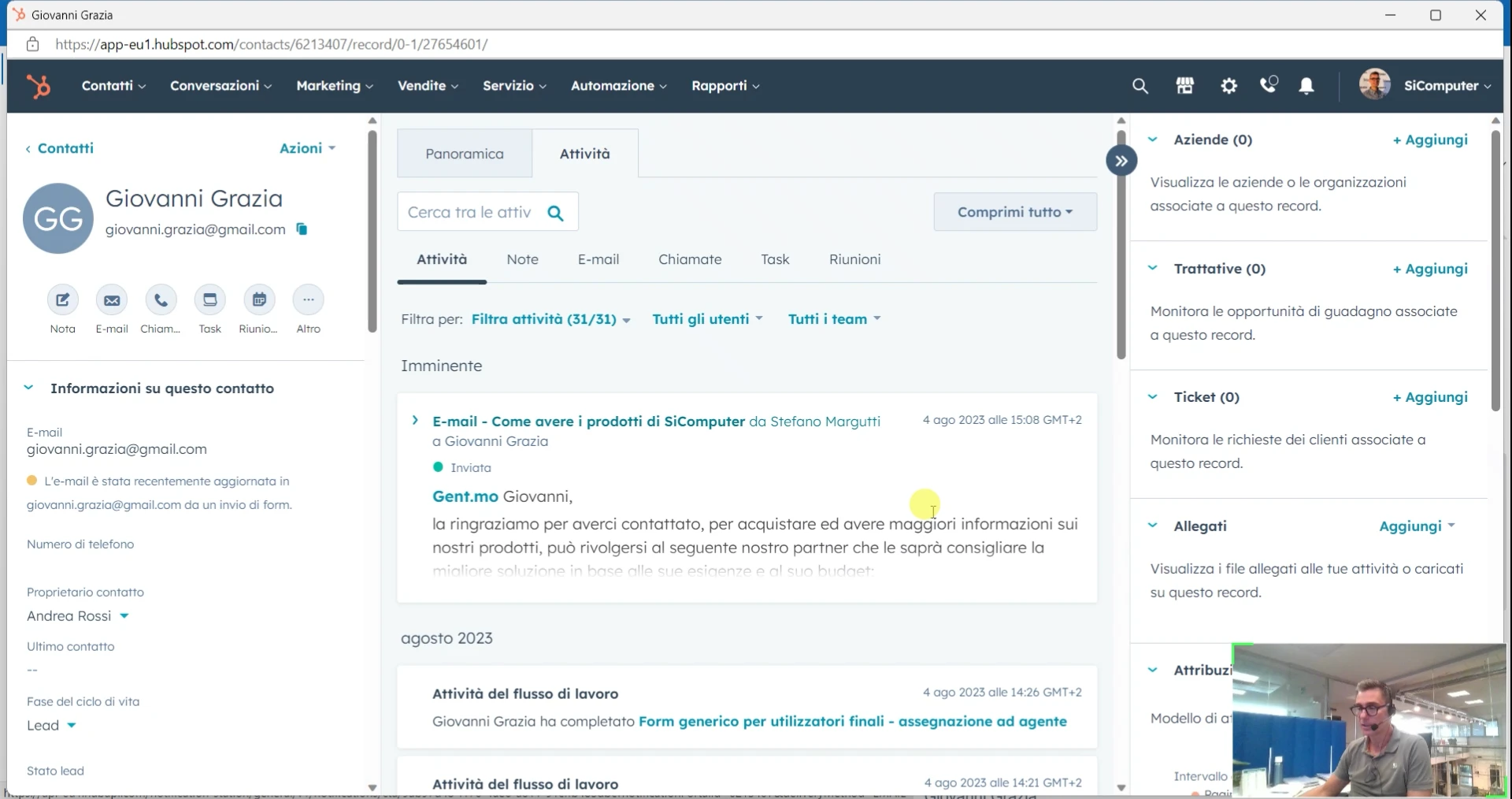
Dalla sede non sarà inviata nessuna comunicazione se non quella automatica di ringraziamento per averci contattato, quindi è opportuno:
- rispondere al contatto il prima possibile utilizzando la funzione e-mail di HubSpot (disponibile anche sull'App mobile) per rispondere direttamente alla richiesta oppure se si utilizza Outlook, fleggare "Traccia e-mail" e "Accedi a CRM" sull'Add-In di Outlook "Strumenti di vendita" (leggi: collega l'e-mail a HubSpot);
- utilizzare il modello pre-impostato "Come avere i prodotti di SiComputer" per risparmiare tempo.
Questo ci permette di essere tutti allineati nel caso il contatto chiami in azienda per avere informazioni.
È possibile procedere:
- Utilizzando il webmail di HubSpot
- Utilizzando Outlook (devi avere installato l'Add-In)
Rispondere da HubSpot utilizzando un modello
Per rispondere all'interno della scheda di un "Contatto" clicca sull'icona dell'e-mail (1) quindi, se è la prima volta che si invia un e-mail occorre specificare la base legale per cui si è autorizzati a inviare comunicazioni, diversamente si apre la finestra del webmail.
Per specificare la base legale, clicca sul pulsante "Indicata una base legale una tantum" (2):
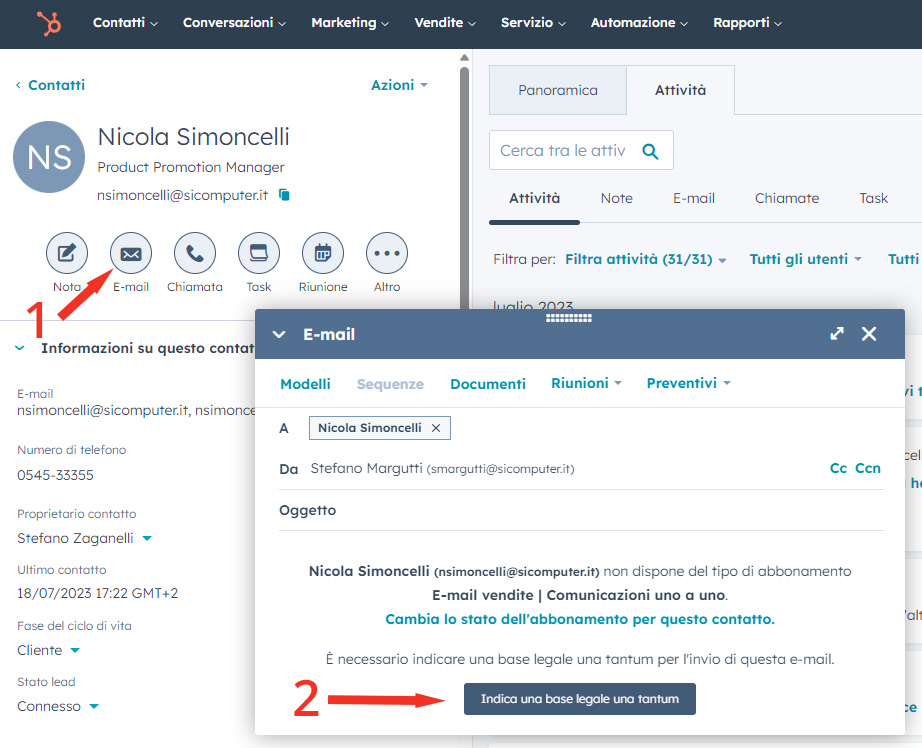
Si aprirà la seguente finestra:


Terminati gli adempimenti previsti dal GDPR si aprirà la finestra del webmail integrato ad HubSpot:
- clicca sulla voce "Modelli":
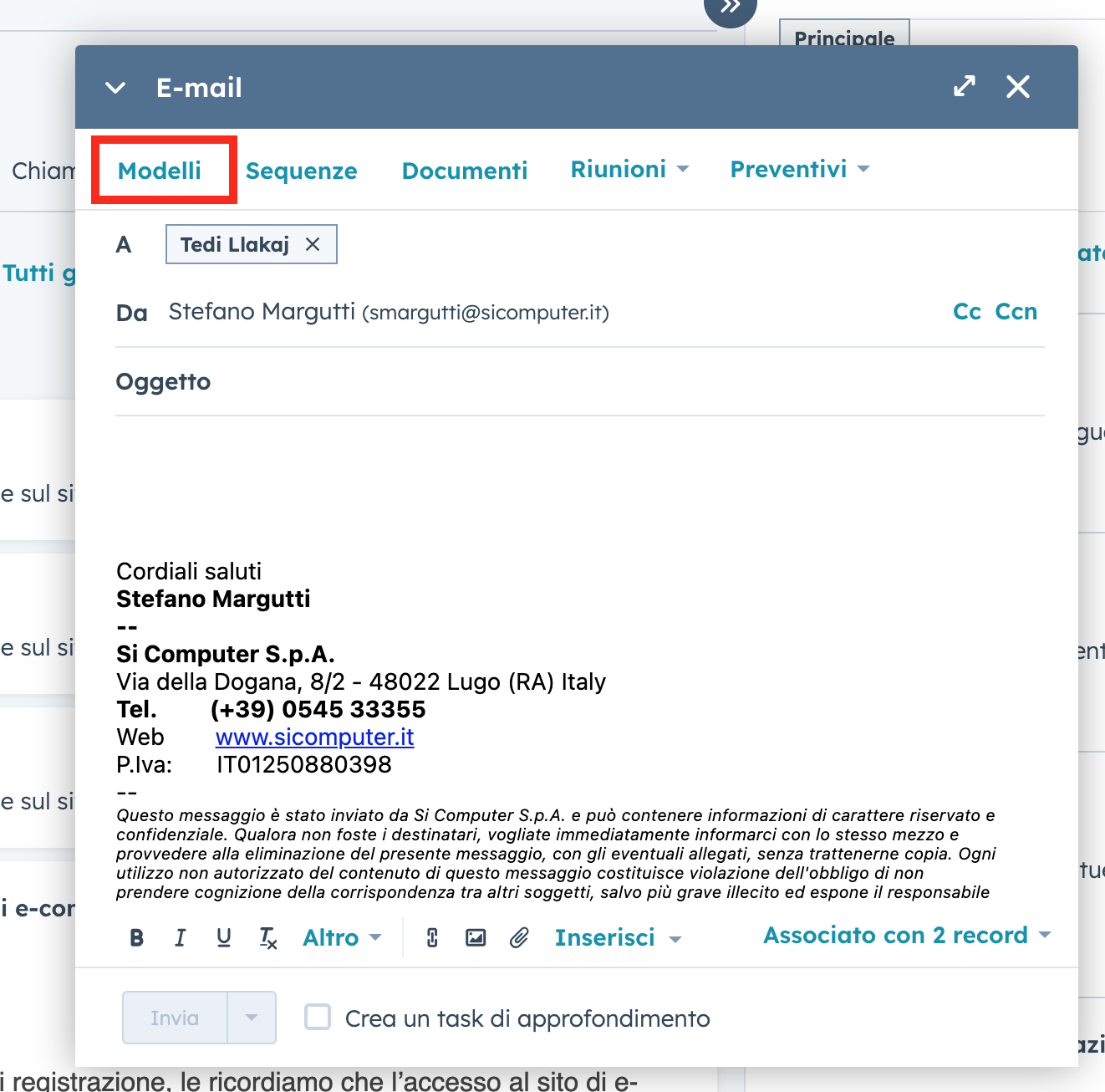
Si aprirà una finestra dove dovrai selezionare come "Proprietario" il valore "Chiunque" quindi cliccare su "Come avere i prodotti di SiComputer".

L'e-mail si compilerà automaticamente:
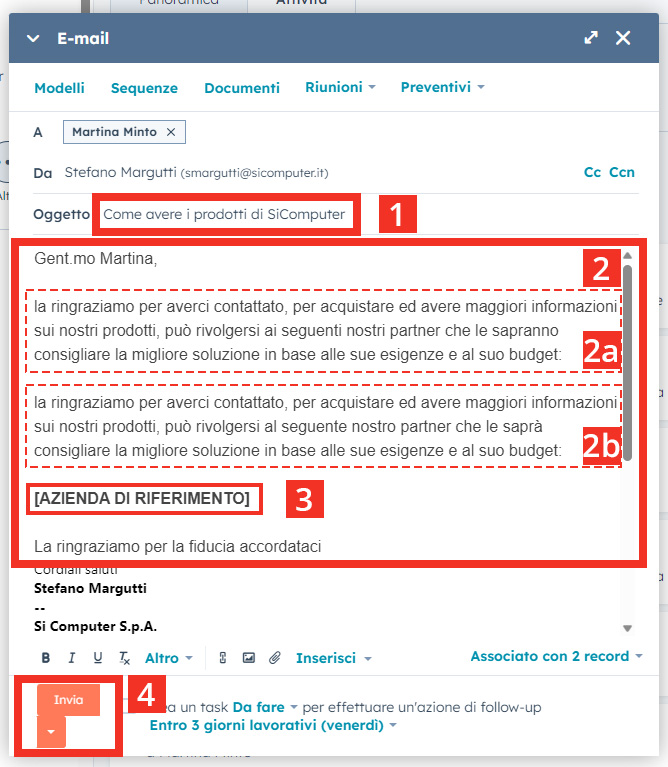
L'e-mail sarà compilata automaticamente e così composta (ma sarà sempre e comunque modificabile).
- Oggetto;
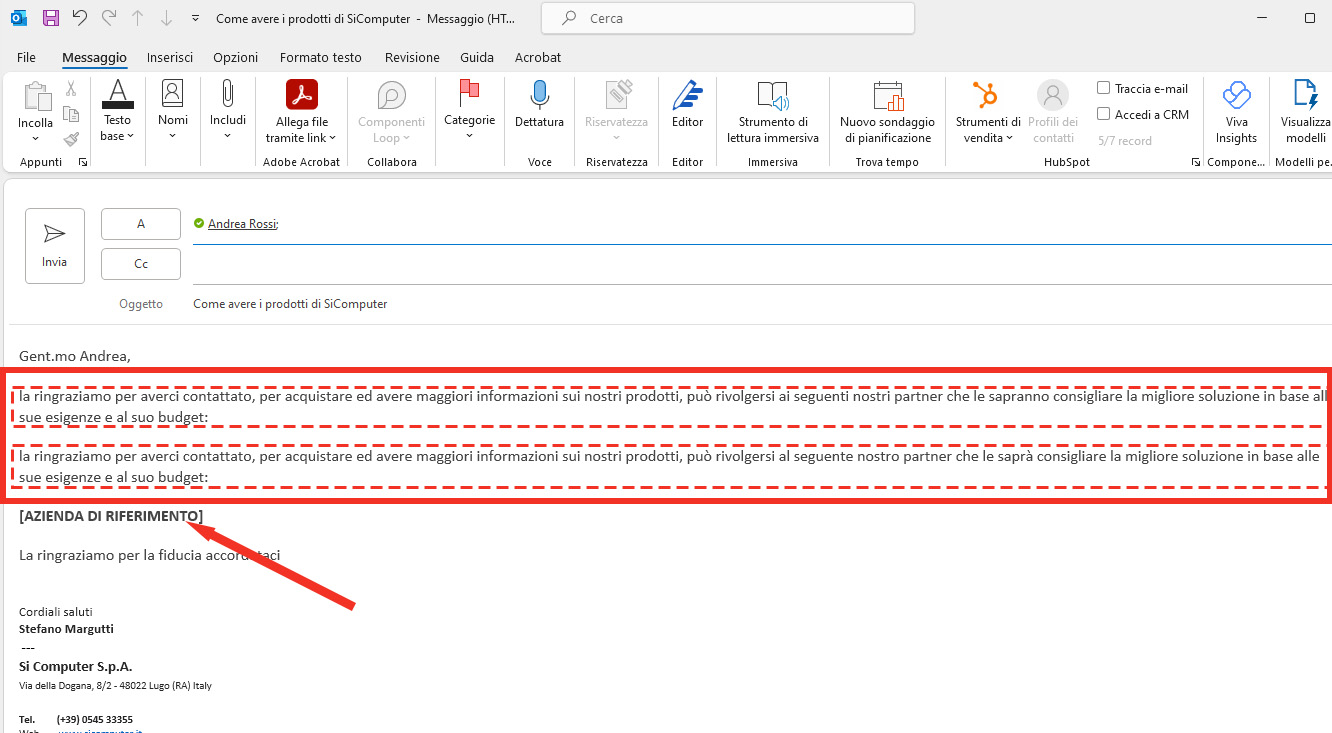
- Il blocco del testo che sarà inserito prevede due opzioni. Cancella il paragrafo che non serve:
- che prevede l'invio di più aziende di riferimento
- che prevede l'invio di una sola azienda.
- Dovrai inserire l'azienda o le aziende che vuoi segnalare al contatto;
- Infine clicca su "Invia"
NB: La procedura analoga si può utilizzare sull'App mobile di HubSpot.
Utilizzare i modelli con Outlook
La funzionalità "modelli" è disponibile anche su Outlook se hai installato "HubSpot Sales" (Per configurare Microsoft 365 e Outlook leggi questo articolo).
In questo caso, dovrai:
- Creare un nuovo messaggio di posta elettronica su Outlook
- Inserire l'indirizzo e-mail del destinatario
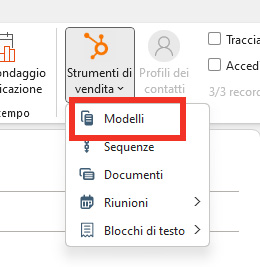
- nella banda superiore della barra multifunzione di Outllook, clicca su "Strumenti di vendita" quindi su "Modelli" (vedi immagine sotto)
Seleziona "Proprietario" il valore "Chiunque" quindi il modello "Come avere i prodotti SiComputer"

Il messaggio si compilerà automaticamente. Cancella il paragrafo che non utilizzi e inserisci l'azienda/le aziende di riferimento:
Buon lavoro!